Vollständige Anleitung: Cache in macOS Sequoia manuell löschen
Detaillierte Schritt-für-Schritt-Anleitung zum manuellen Löschen verschiedener Cache-Typen in macOS Sequoia. Lernen Sie Terminal-Befehle und Finder-Methoden kennen, um wertvollen Speicherplatz zurückzugewinnen und die Mac-Performance zu optimieren.
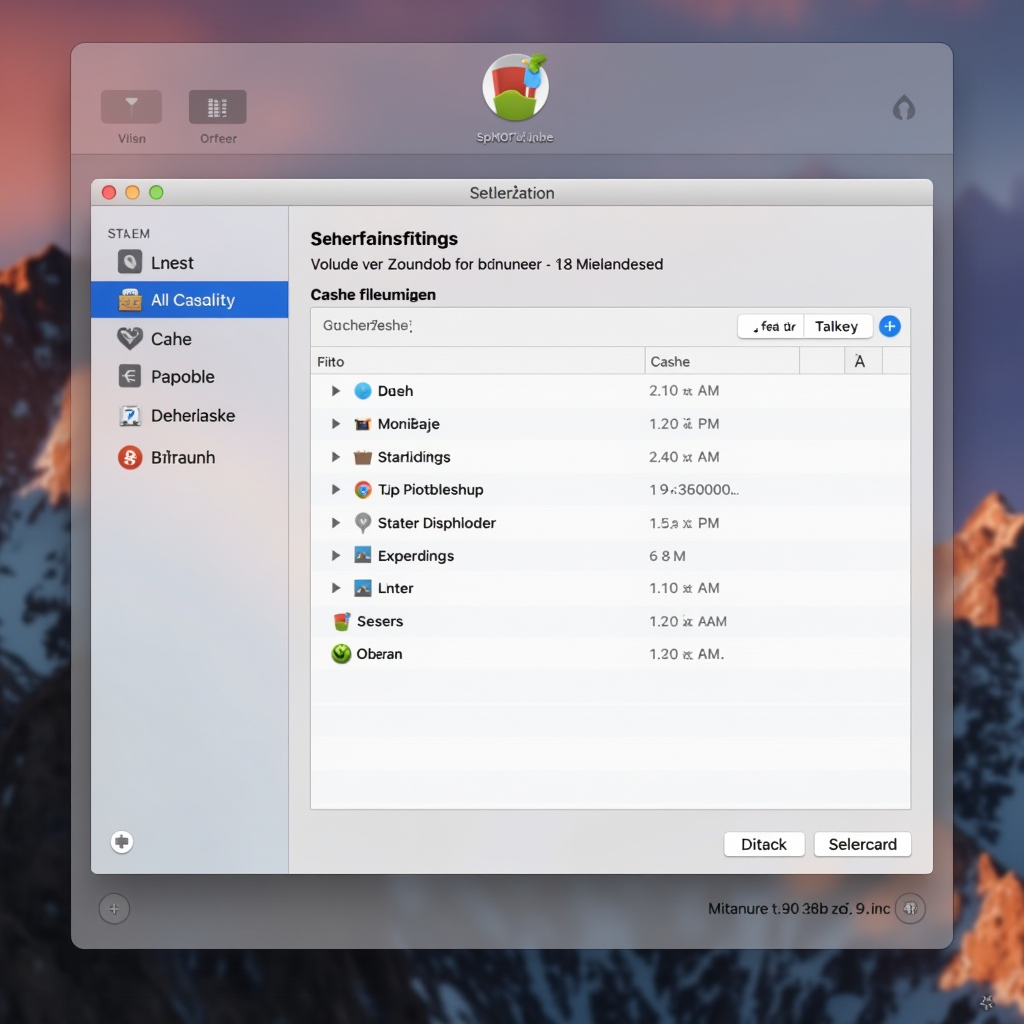
Was ist Cache und warum sollten Sie ihn löschen?
Cache-Dateien sind temporäre Daten, die macOS und Anwendungen speichern, um häufig verwendete Informationen schneller abrufen zu können. Während Cache-Dateien die Systemleistung verbessern sollen, können sie sich im Laufe der Zeit ansammeln und mehrere Gigabyte wertvollen Speicherplatz belegen. Bei macOS Sequoia ist die Mac-Performance-Optimierung durch regelmäßiges Cache-Löschen besonders wichtig geworden.
Es gibt verschiedene Arten von Cache auf Ihrem Mac: System-Cache, Benutzer-Cache, Browser-Cache und Anwendungs-Cache. Jeder Typ dient einem bestimmten Zweck, aber alle können mit der Zeit problematisch werden. Beschädigte Cache-Dateien können zu Anwendungsabstürzen, langsamer Systemleistung und unerwartetem Verhalten führen.
Das manuelle Mac-Cache-Cleaning bietet mehrere Vorteile: Sie gewinnen Speicherplatz zurück, beheben potenzielle Softwareprobleme, verbessern die Systemgeschwindigkeit und haben vollständige Kontrolle darüber, welche Daten gelöscht werden. Im Gegensatz zu automatischen Reinigungstools wissen Sie genau, was entfernt wird und können selektiv vorgehen.
Bevor Sie mit dem Löschen beginnen, ist es wichtig zu verstehen, dass Cache-Dateien nach dem Löschen neu erstellt werden. Dies ist normal und Teil des Systembetriebs. Die erste Verwendung von Anwendungen nach dem Cache-Löschen kann etwas langsamer sein, da neue Cache-Dateien generiert werden müssen. Dieser Prozess ist jedoch temporär und führt langfristig zu besserer Performance.
Vorbereitung: Wichtige Schritte vor dem Cache-Löschen
Bevor Sie mit dem Mac-Cache-Cleaning beginnen, sollten Sie einige wichtige Vorbereitungen treffen. Erstellen Sie zunächst ein vollständiges Backup Ihres Systems mit Time Machine oder einer anderen Backup-Lösung. Obwohl das Löschen von Cache-Dateien normalerweise sicher ist, bietet ein Backup zusätzliche Sicherheit für den Fall unerwarteter Probleme.
Schließen Sie alle laufenden Anwendungen, bevor Sie Cache-Dateien löschen. Aktive Programme können Cache-Dateien sperren und das Löschen verhindern. Speichern Sie alle offenen Dokumente und beenden Sie Anwendungen vollständig über Cmd+Q, nicht nur durch Schließen der Fenster. Überprüfen Sie auch die Menüleiste auf versteckte Hintergrundprozesse.
Notieren Sie sich die aktuelle Speicherbelegung Ihres Macs, um später den Erfolg der Reinigung messen zu können. Öffnen Sie dazu das Apple-Menü, wählen Sie "Über diesen Mac" und klicken Sie auf "Speicher". Machen Sie einen Screenshot oder notieren Sie die Zahlen für "System", "Dokumente" und "Sonstiges".
Stellen Sie sicher, dass Sie über Administratorrechte verfügen. Einige Cache-Ordner erfordern erhöhte Berechtigungen zum Löschen. Wenn Sie nicht der Hauptadministrator sind, benötigen Sie möglicherweise das Passwort eines Administrator-Kontos. Bereiten Sie auch ausreichend Zeit vor – je nach Menge der Cache-Dateien kann der Prozess 15 bis 30 Minuten dauern.
Browser-Cache löschen in Safari, Chrome und Firefox
Safari-Cache leeren
Safari speichert umfangreiche Cache-Daten, um Webseiten schneller zu laden. Um den Safari-Cache in macOS Sequoia zu löschen, öffnen Sie Safari und gehen Sie zu Safari > Einstellungen in der Menüleiste. Wechseln Sie zum Tab "Erweitert" und aktivieren Sie die Option "Menü 'Entwickler' in der Menüleiste anzeigen".
Sobald das Entwickler-Menü sichtbar ist, klicken Sie darauf und wählen Sie "Caches leeren" oder verwenden Sie die Tastenkombination Cmd+Option+E. Für eine gründlichere Reinigung gehen Sie zu Safari > Verlauf löschen, wählen Sie "gesamten Verlauf" aus dem Dropdown-Menü und klicken Sie auf "Verlauf löschen". Dies entfernt nicht nur den Cache, sondern auch Cookies und Browserverlauf.
Google Chrome Cache-Verwaltung
Chrome-Nutzer können den Cache über die Einstellungen löschen. Öffnen Sie Chrome und drücken Sie Cmd+Komma, um die Einstellungen zu öffnen. Navigieren Sie zu "Datenschutz und Sicherheit" und klicken Sie auf "Browserdaten löschen". Wählen Sie den Zeitraum "Gesamte Zeit" und aktivieren Sie "Bilder und Dateien im Cache". Deaktivieren Sie andere Optionen, wenn Sie nur den Cache löschen möchten.
Alternativ können Sie Cmd+Shift+Delete drücken, um direkt zum Dialog "Browserdaten löschen" zu gelangen. Für fortgeschrittene Benutzer: Der Chrome-Cache befindet sich unter ~/Library/Caches/Google/Chrome/Default/Cache. Sie können diesen Ordner manuell über den Finder löschen, wenn Chrome geschlossen ist.
Firefox Cache-Bereinigung
In Firefox öffnen Sie das Menü (drei horizontale Linien) und wählen "Einstellungen". Gehen Sie zu "Datenschutz & Sicherheit" und scrollen Sie zum Abschnitt "Cookies und Website-Daten". Klicken Sie auf "Daten entfernen" und aktivieren Sie nur "Zwischengespeicherte Webinhalte/Cache", wenn Sie ausschließlich den Cache löschen möchten.
Firefox bietet auch die Möglichkeit, den Cache automatisch beim Beenden zu löschen. Aktivieren Sie dazu unter "Datenschutz & Sicherheit" die Option "Chronik nach benutzerdefinierten Einstellungen anlegen" und setzen Sie ein Häkchen bei "Die Chronik löschen, wenn Firefox geschlossen wird". Diese Einstellung ist besonders nützlich für regelmäßige Mac-Performance-Optimierung.
System-Cache über den Finder löschen
Der System-Cache in macOS Sequoia befindet sich in mehreren Ordnern, die über den Finder zugänglich sind. Der wichtigste Ordner ist ~/Library/Caches, der Benutzer-spezifische Cache-Dateien enthält. Um darauf zuzugreifen, öffnen Sie den Finder und drücken Sie Cmd+Shift+G, um das Dialogfeld "Gehe zum Ordner" zu öffnen.
Geben Sie ~/Library/Caches ein und drücken Sie Enter. Sie sehen nun eine Liste von Ordnern, die nach Anwendungen benannt sind. Jeder Ordner enthält Cache-Dateien für die entsprechende Anwendung. Für das Mac-Cache-Cleaning können Sie einzelne Ordner auswählen und in den Papierkorb verschieben. Seien Sie vorsichtig und löschen Sie nur Ordner von Anwendungen, die Sie kennen.
Wichtige Cache-Ordner, die Sie sicher löschen können, umfassen: com.apple.Safari (Safari-Cache), com.google.Chrome (Chrome-Cache), com.apple.mail (Mail-Cache) und com.spotify.client (Spotify-Cache). Vermeiden Sie das Löschen von System-kritischen Ordnern wie com.apple.LaunchServices oder com.apple.iconservices, da diese für die Systemfunktionalität wichtig sind.
Für den System-weiten Cache navigieren Sie zu /Library/Caches (ohne die Tilde). Dieser Ordner erfordert Administratorrechte zum Löschen. Geben Sie /Library/Caches im "Gehe zum Ordner"-Dialog ein. Hier finden Sie Cache-Dateien, die von allen Benutzern geteilt werden. Löschen Sie nur Ordner, bei denen Sie sicher sind, dass sie nicht systemkritisch sind.
Nach dem Löschen der Cache-Ordner leeren Sie den Papierkorb. Halten Sie die Option-Taste gedrückt, während Sie mit der rechten Maustaste auf das Papierkorb-Symbol im Dock klicken, und wählen Sie "Papierkorb sofort leeren". Dies umgeht die Sicherheitsabfrage und löscht die Dateien endgültig. Starten Sie anschließend Ihren Mac neu, damit das System neue Cache-Dateien erstellen kann.
Terminal-Befehle für fortgeschrittenes Cache-Löschen
Das Terminal bietet leistungsstarke Befehle für umfassendes Mac-Cache-Cleaning. Öffnen Sie das Terminal über Programme > Dienstprogramme > Terminal oder verwenden Sie Spotlight (Cmd+Leertaste) und suchen Sie nach "Terminal". Seien Sie vorsichtig mit Terminal-Befehlen, da sie dauerhafte Änderungen am System vornehmen können.
Um den Benutzer-Cache zu löschen, verwenden Sie den Befehl:sudo rm -rf ~/Library/Caches/*. Dieser Befehl entfernt alle Dateien im Benutzer-Cache-Ordner. Sie werden nach Ihrem Administrator-Passwort gefragt. Geben Sie es ein (es wird nicht angezeigt) und drücken Sie Enter.
Für den System-Cache verwenden Sie:sudo rm -rf /Library/Caches/*. Dieser Befehl erfordert ebenfalls Administratorrechte. Seien Sie besonders vorsichtig mit diesem Befehl, da er System-weite Cache-Dateien löscht, die von mehreren Benutzern verwendet werden.
Um DNS-Cache zu leeren, was bei Netzwerkproblemen hilfreich sein kann, verwenden Sie:sudo dscacheutil -flushcache; sudo killall -HUP mDNSResponder. Dieser Befehl löscht den DNS-Cache und startet den DNS-Responder neu, was Verbindungsprobleme beheben kann.
Für die Mac-Performance-Optimierung können Sie auch den Font-Cache löschen:sudo atsutil databases -remove. Dies behebt Probleme mit Schriftarten und kann die Leistung von Design-Anwendungen verbessern. Nach diesem Befehl sollten Sie Ihren Mac neu starten.
Ein nützlicher Befehl zur Überprüfung der Cache-Größe vor dem Löschen ist:du -sh ~/Library/Caches. Dies zeigt die Gesamtgröße des Benutzer-Cache-Ordners an. Verwenden Siedu -sh /Library/Cachesfür den System-Cache. Diese Befehle helfen Ihnen, den potenziellen Speichergewinn einzuschätzen.
Anwendungs-spezifischen Cache verwalten
Mail-App Cache löschen
Die Mail-App von Apple kann erhebliche Mengen an Cache-Daten ansammeln, besonders wenn Sie viele E-Mails mit Anhängen haben. Um den Mail-Cache zu löschen, schließen Sie zunächst die Mail-App vollständig. Öffnen Sie dann den Finder und navigieren Sie zu ~/Library/Mail/V10 (die Versionsnummer kann variieren). Löschen Sie die Ordner "MailData" und "Envelope Index", aber bewahren Sie Ihre Mailboxen auf.
Alternativ können Sie über das Terminal den Befehl verwenden:rm -rf ~/Library/Mail/V*/MailData. Nach dem Löschen starten Sie die Mail-App neu. Sie wird den Index neu aufbauen, was je nach Anzahl der E-Mails einige Minuten dauern kann. Dies ist ein wichtiger Schritt für effektives Mac-Cache-Cleaning.
Fotos-App Cache bereinigen
Die Fotos-App erstellt Vorschaubilder und Cache-Dateien, die mehrere Gigabyte groß werden können. Um den Fotos-Cache zu löschen, schließen Sie die Fotos-App und navigieren Sie zu ~/Library/Caches/com.apple.Photos. Löschen Sie den gesamten Ordner. Die Fotos-App wird beim nächsten Start neue Vorschaubilder generieren.
Für eine gründlichere Reinigung können Sie auch ~/Library/Caches/com.apple.photoanalysisd löschen. Dieser Ordner enthält Daten aus der Gesichtserkennung und Objekterkennung. Das Löschen ist sicher, aber die Fotos-App muss diese Analysen beim nächsten Start neu durchführen, was bei großen Fotobibliotheken Zeit in Anspruch nehmen kann.
Spotify und Musik-Streaming Cache
Musik-Streaming-Dienste wie Spotify speichern große Mengen an Cache-Daten für Offline-Wiedergabe. Für Spotify navigieren Sie zu ~/Library/Caches/com.spotify.client und löschen Sie den Ordner "Data". Dies kann mehrere Gigabyte freigeben. Beachten Sie, dass heruntergeladene Offline-Playlists neu heruntergeladen werden müssen.
Für Apple Music gehen Sie zu ~/Library/Caches/com.apple.Music und löschen Sie den Cache-Ordner. Dies ist besonders nützlich, wenn Sie Probleme mit der Musikwiedergabe haben oder Speicherplatz benötigen. Die Mac-Performance-Optimierung durch Löschen von Musik-Cache kann erhebliche Verbesserungen bringen, besonders auf Macs mit begrenztem Speicher.
Häufige Probleme und Lösungen beim Cache-Löschen
Manchmal können beim Mac-Cache-Cleaning Probleme auftreten. Ein häufiges Problem ist, dass bestimmte Cache-Dateien nicht gelöscht werden können, weil sie von laufenden Prozessen verwendet werden. Die Lösung: Starten Sie Ihren Mac im abgesicherten Modus (halten Sie beim Start die Shift-Taste gedrückt) und versuchen Sie dann, die Cache-Dateien zu löschen.
Wenn Anwendungen nach dem Cache-Löschen nicht mehr richtig funktionieren, ist dies normalerweise temporär. Starten Sie die betroffene Anwendung neu und geben Sie ihr Zeit, neue Cache-Dateien zu erstellen. In seltenen Fällen müssen Sie die Anwendung möglicherweise neu installieren. Erstellen Sie daher immer ein Backup, bevor Sie umfangreiche Cache-Löschungen durchführen.
Berechtigungsprobleme können auftreten, wenn Sie versuchen, System-Cache zu löschen. Verwenden Sie in diesem Fall Terminal-Befehle mit sudo-Rechten. Wenn Sie die Fehlermeldung "Operation not permitted" erhalten, müssen Sie möglicherweise den Vollzugriff für das Terminal in den Systemeinstellungen unter "Sicherheit & Datenschutz" > "Vollzugriff" gewähren.
Nach dem Cache-Löschen kann Ihr Mac beim ersten Start langsamer sein, da das System neue Cache-Dateien erstellt. Dies ist normal und sollte sich nach einigen Minuten normalisieren. Wenn die Langsamkeit anhält, starten Sie Ihren Mac erneut und setzen Sie den NVRAM zurück (halten Sie beim Start Cmd+Option+P+R gedrückt, bis Sie den Startton zweimal hören).
Wartungsplan für optimale Mac-Performance
Regelmäßiges Mac-Cache-Cleaning ist der Schlüssel zu dauerhafter Performance-Optimierung. Erstellen Sie einen Wartungsplan, der zu Ihrer Nutzung passt. Für durchschnittliche Benutzer ist eine monatliche Cache-Reinigung ausreichend. Power-User, die viele Anwendungen verwenden oder große Dateien bearbeiten, sollten wöchentlich reinigen.
Browser-Cache sollte häufiger geleert werden, idealerweise wöchentlich oder sogar täglich, wenn Sie viel im Internet surfen. Die meisten Browser bieten Optionen zum automatischen Löschen des Cache beim Beenden. Aktivieren Sie diese Funktion für kontinuierliche Mac-Performance-Optimierung ohne manuellen Aufwand.
System-Cache und Anwendungs-Cache können monatlich oder bei Bedarf gelöscht werden. Achten Sie auf Anzeichen, dass eine Reinigung notwendig ist: langsame Systemleistung, häufige Anwendungsabstürze, unerwartetes Verhalten oder Warnungen über geringen Speicherplatz. Diese Symptome deuten darauf hin, dass Cache-Dateien problematisch geworden sind.
Kombinieren Sie Cache-Reinigung mit anderen Wartungsaufgaben für optimale Ergebnisse. Führen Sie regelmäßig Festplatten-Dienstprogramm aus, um Berechtigungen zu reparieren. Aktualisieren Sie macOS und alle Anwendungen auf die neuesten Versionen. Deinstallieren Sie nicht verwendete Anwendungen vollständig, einschließlich ihrer Cache-Dateien und Einstellungen.
Überwachen Sie Ihre Speichernutzung regelmäßig über "Über diesen Mac" > "Speicher". macOS Sequoia bietet detaillierte Einblicke in die Speicherbelegung. Nutzen Sie die integrierten Empfehlungen zur Speicheroptimierung, aber ergänzen Sie diese mit manuellem Cache-Löschen für maximale Kontrolle und Effizienz.
Dokumentieren Sie Ihre Wartungsaktivitäten. Notieren Sie, wann Sie Cache-Dateien gelöscht haben und wie viel Speicherplatz freigegeben wurde. Dies hilft Ihnen, Muster zu erkennen und Ihren Wartungsplan zu optimieren. Mit der Zeit entwickeln Sie ein Gefühl dafür, wann Ihr Mac eine Reinigung benötigt, und können proaktiv handeln, bevor Probleme auftreten.